AI
配置 AI 厂商后,在 Cool Request 中使用 AI 编写代码并定位改动。
Cool Request 内置 AI 编码能力。配置模型厂商、Base URL 和 API Key 后,可以在 Cool Request 功能窗口中打开 AI,让 AI 根据你的需求编写或修改项目代码。
AI 生成代码后,Cool Request 会自动跳转到被修改的文件,并高亮 AI 编写或变更的位置,方便你快速检查改动内容。
功能概览
- 支持配置多个 AI 厂商。
- 支持 OpenAI、Claude、Gemini、DeepSeek。
- 支持自定义
Base URL和API Key。 - 可以在 Cool Request 功能窗口中直接向 AI 描述代码需求。
- AI 修改代码后可自动跳转到对应文件。
- 支持自动高亮 AI 编写或修改的位置。
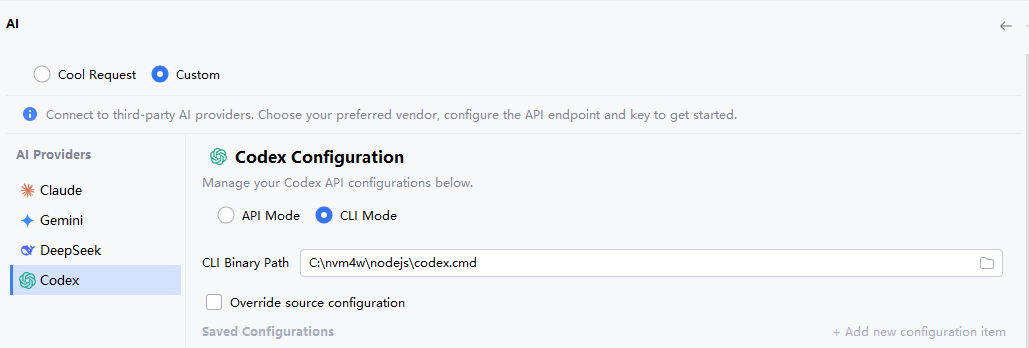
- 支持调用原生的 Codex 二进制能力。
配置 AI
使用 AI 功能前,需要先在 Cool Request 设置中配置模型。
- 打开 IDEA 中的 Cool Request 功能窗口。
- 进入
CoolRequest设置。 - 找到 AI 配置区域。
- 选择厂商。
- 填写
Base URL。 - 填写
API Key。 - 保存配置。
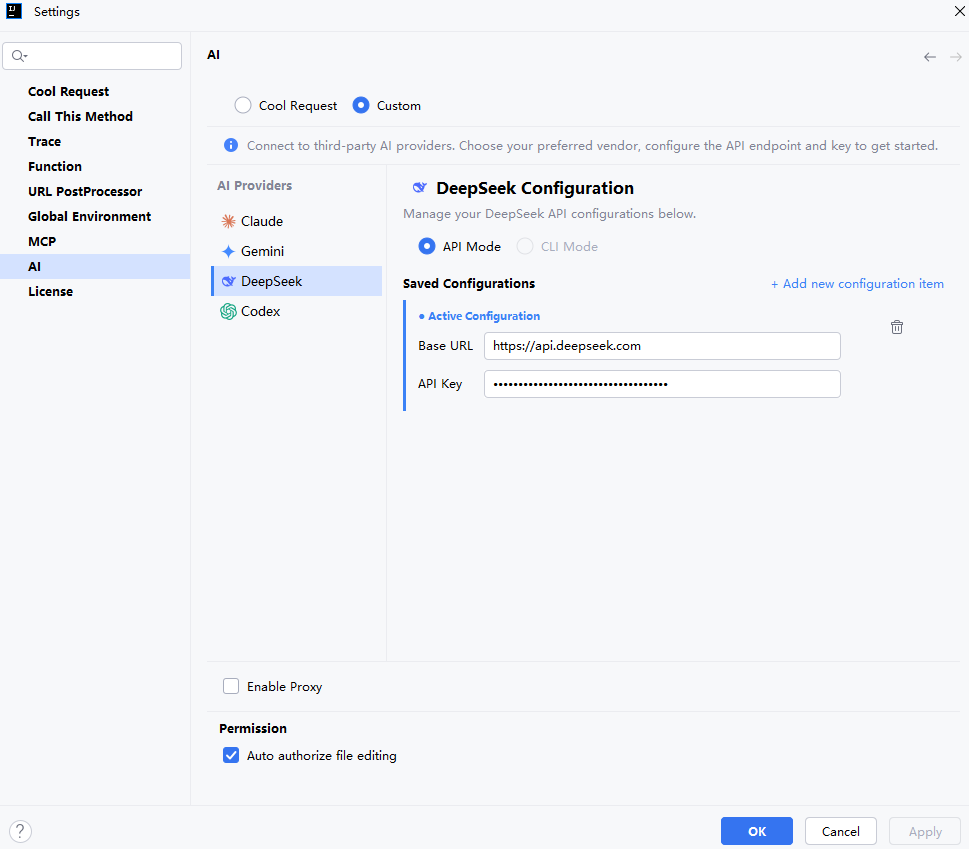
提示
如果你使用的是兼容 OpenAI 协议的第三方服务,可以选择 OpenAI 厂商,并把 Base URL 配置为对应服务地址。
使用 AI 编写代码
配置完成后,即可在 Cool Request 中使用 AI 编写代码。
- 打开 Cool Request 功能窗口。
- 选择
AI。 - 在输入框中描述你的代码需求。
- 发送任务,等待 AI 分析项目并生成代码。
- 根据提示查看 AI 修改的文件。
- 检查高亮区域,确认 AI 编写或修改的代码是否符合预期。
- 运行项目测试或手动验证相关功能。
可以描述具体需求,例如:
帮我给 UserController 增加一个根据用户 ID 查询用户详情的接口,并补充 service 调用。也可以描述修复类需求:
这个接口在 userId 为空时会报错,帮我增加参数校验并返回明确错误信息。自动跳转和高亮
AI 完成代码编写后,Cool Request 会自动定位到改动文件。对于 AI 新增或修改的代码区域,编辑器中会进行高亮展示。
这个能力适合在以下场景中快速审查 AI 结果:
- 查看 AI 实际修改了哪些文件。
- 对比需求和生成代码是否一致。
- 快速定位新增方法、字段、接口或配置。
- 检查是否存在需要手动调整的业务逻辑。
注意
AI 生成代码后仍建议进行人工 Review。涉及数据库写入、权限校验、支付、登录鉴权等关键逻辑时,应重点检查边界条件和安全风险。
使用原生 Codex 二进制
Cool Request 也支持调用原生的 Codex 二进制。配置后,可以使用 Codex 的本地代码理解与编辑能力来完成代码生成、修改和问题排查。
使用前请确认:
- 本机已安装可用的 Codex 二进制。
- 在codex设置中选择Cli模式
编写提示词建议
- 明确要修改的模块、类名或接口路径。
- 说明期望行为和异常场景。
- 如果有现有代码风格要求,可以在需求中说明。
- 对于复杂需求,拆成多个小任务执行。
- 让 AI 修改代码后,继续要求它解释关键改动点,便于 Review。
例如:
在订单模块中增加取消订单接口。要求校验订单状态,只有待支付订单可以取消;取消成功后返回订单最新状态;保持现有 Controller 和 Service 的代码风格。