API文档
导出在线文档和离线 HTML 文档,并根据调试记录自动生成接口示例。
Cool Request 可以把项目中的 API 导出为接口文档,支持在线文档和离线 HTML 文档两种形式。导出时,插件会结合接口调试记录自动生成文档中的请求示例、响应示例和示例值,减少手动补全文档的成本。
文档按“空间”和“目录”组织。空间通常对应一个项目、系统或业务域,目录用于在空间内继续划分模块,例如用户、订单、支付、后台管理等。
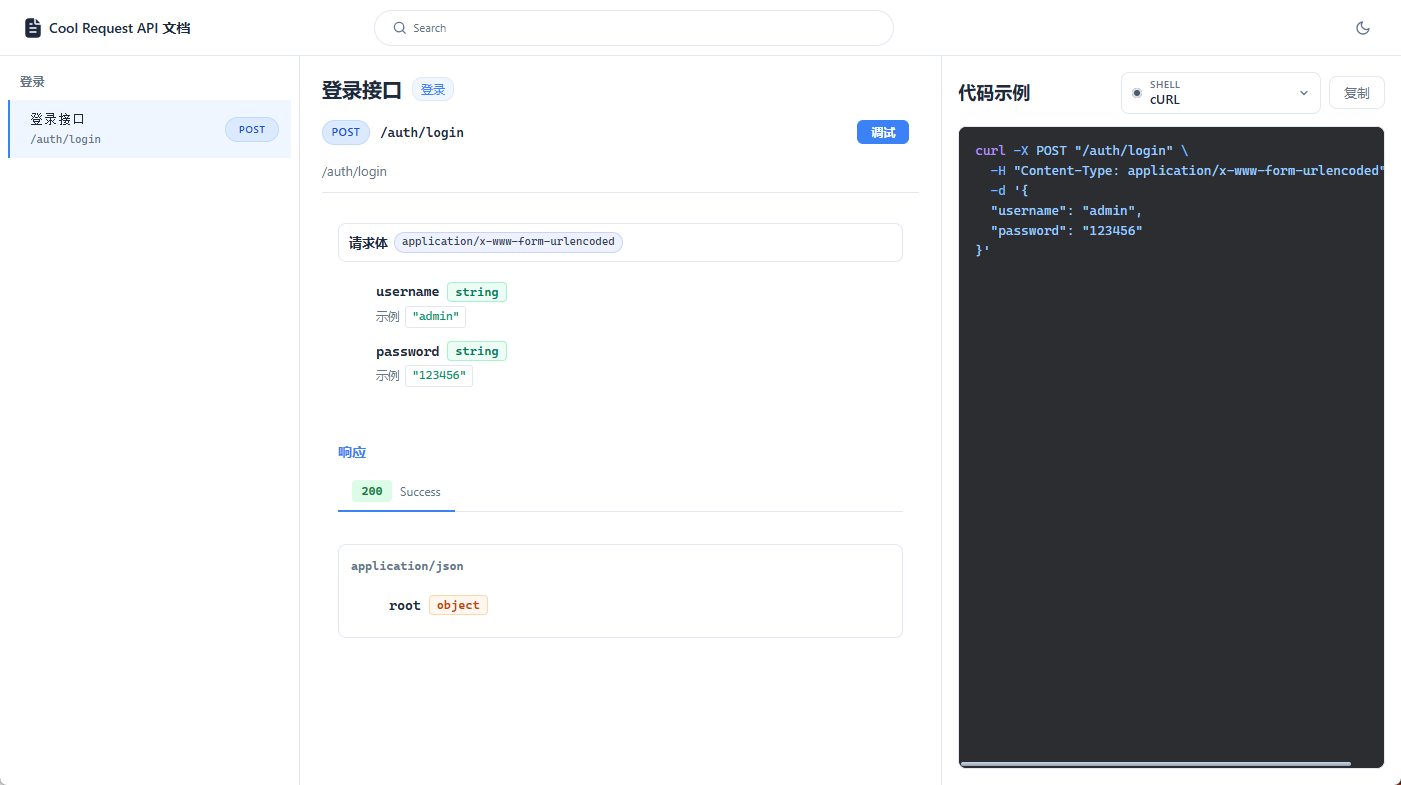
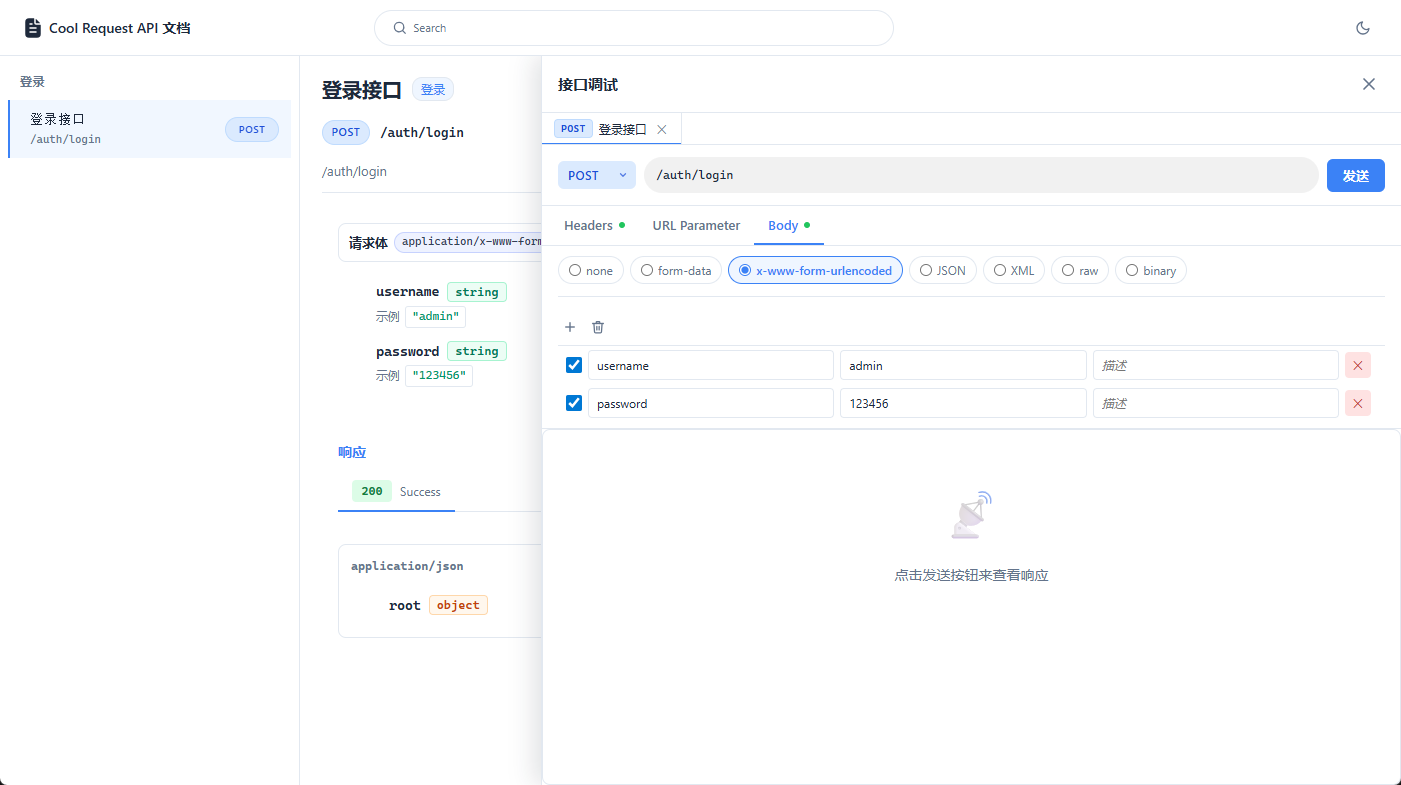
功能概览
- 将 Cool Request 识别到的 API 导出为接口文档。
- 支持根据调试记录自动生成请求参数示例值、响应示例和接口说明中的示例内容。
- 支持在导出后手动修改文档内容。
- 支持开启在线文档,通过本地端口访问。
- 支持将整个空间导出为离线 HTML 文档,便于发送给其他人或在无服务环境下查看。
提示
如果希望文档中的示例值更完整,建议先对目标 API 完成一次调试,并保存或保留有效的调试记录。Cool Request 会优先根据已有调试记录生成更贴近真实业务的示例内容。
创建文档空间
在导出 API 前,需要先创建文档空间。
- 打开 IDEA 中的 Cool Request 功能窗口。
- 进入文档管理。
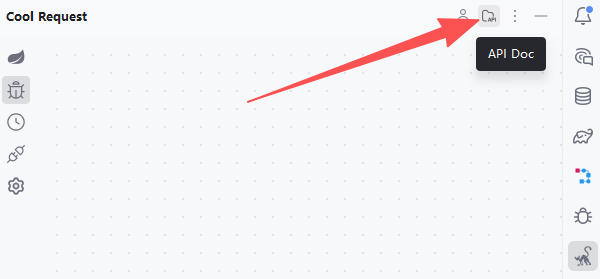
- 点击新建空间,并且输入空间名称,例如 用户中心、订单系统、后台管理接口。
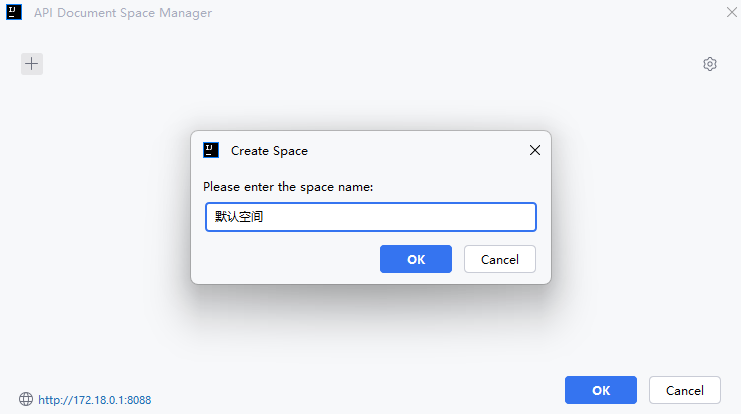
- 保存空间。
空间创建完成后,后续导出的 API 都可以归档到这个空间下。一个项目可以创建一个空间,也可以按团队、业务线或版本创建多个空间。
新建目录
空间创建后,需要在空间下创建目录,用于分类管理接口。
- 选择刚创建的空间。
- 在空间下右击新建目录,并输入目录名称,例如 用户模块、登录鉴权、订单查询。
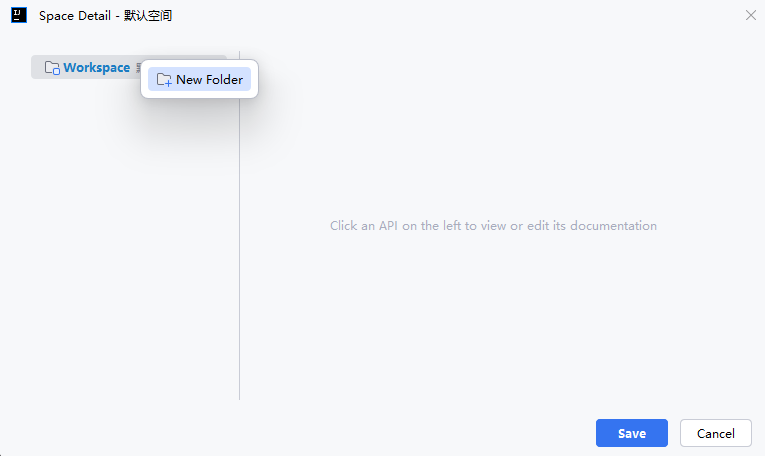
- 保存目录。
目录可以按业务模块划分,也可以按接口使用者划分。导出 API 时必须选择目标空间和目标目录,因此建议先整理好基本目录结构。
导出 API 文档
完成空间和目录准备后,即可导出 API。
- 进入目标 API调试界面。
- 点击API导出。
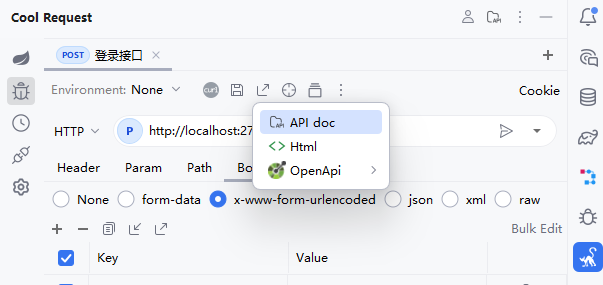
- 在导出窗口中选择文档空间。
- 选择空间下的目标目录。
- 确认导出。
- 打开对应空间和目录,检查生成的接口文档。
导出后,Cool Request 会把接口路径、请求方法、请求参数、请求头、请求体、响应结构等信息写入文档。如果该 API 有调试记录,插件还会自动带入调试记录中的示例值,生成更完整的请求示例和响应示例。
示例值生成规则
文档中的示例值通常来自以下信息:
- 最近的接口调试记录。
- 请求参数、请求头和请求体中填写过的值。
- 接口响应中的真实返回结构。
- Cool Request 识别到的参数类型和字段结构。
例如,先调试一次登录接口并得到响应:
{
  "code": 0,
  "message": "success",
  "data": {
    "token": "test-token",
    "expireTime": "2026-06-08 12:00:00"
  }
}
再导出该接口文档时,Cool Request 可以把这类调试结果作为响应示例写入文档,便于其他开发者直接理解接口返回格式。
注意
自动生成的示例值来自调试数据。导出前请避免在调试记录中保留真实密码、Token、手机号、身份证号等敏感信息;如已生成到文档中,建议手动替换为脱敏示例。
手动修改文档
导出后的文档可以继续手动维护。常见需要补充或修改的内容包括:
- 接口用途说明。
- 参数业务含义。
- 字段枚举值。
- 错误码说明。
- 请求示例和响应示例。
- 注意事项和调用限制。
修改流程:
- 打开目标空间。
- 进入 API 所在目录。
- 选择需要修改的接口文档。
- 编辑文档中的说明、参数、示例或响应内容。
- 保存修改。
手动修改适合补充业务语义。自动导出负责生成基础结构和示例值,人工维护负责补充接口规则、业务限制和团队约定。
开启在线文档
如果需要通过浏览器访问在线文档,需要先在设置中开启在线文档服务。
- 打开
API文档设置。 - 开启在线文档。
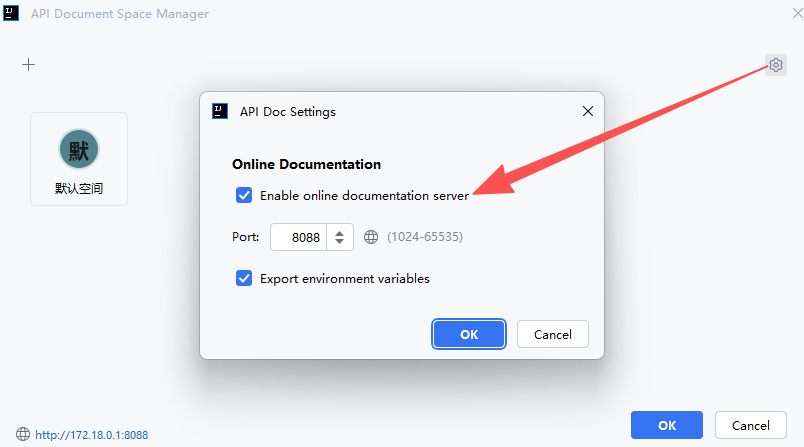
- 保存设置。
- 在浏览器中访问对应端口,查看在线文档。
在线文档开启后,可以在本机通过配置的端口访问已创建的文档空间。团队成员如果需要访问,请确认网络、防火墙和端口是否允许连接。
提示
在线文档依赖本地插件服务。IDE 关闭、项目关闭或在线文档开关关闭后,对应端口将无法继续提供文档访问。
导出离线 HTML 文档
如果需要把文档发送给其他人,或在无法访问在线文档服务的环境中查看,可以导出离线 HTML 文档。
- 打开文档管理。
- 找到需要导出的空间。
- 右击空间。
- 选择导出为离线 HTML 文档。
- 选择导出位置。
- 等待导出完成。
- 打开生成的 HTML 文件,确认文档内容是否完整。
离线 HTML 会包含该空间下的文档内容,适合交付给测试、前端、第三方联调人员,或作为版本归档。